
Primeros pasos con Rischio
Tu primer modelo en Rischio: empiézalo desde una plantilla o descríbelo a la IA, ajústalo a tu caso, calcúlalo y abre su memoria de cálculo.
El estudio de Rischio funciona en el navegador, en studio.rischio.io. Un modelo es un cálculo: un muro de contención, una zapata, un pilote o un grupo de pilotes, o un canal abierto. Esta página lleva uno de la plantilla a su memoria de cálculo en pocos minutos. El estudio está en inglés por ahora, así que los botones aparecen aquí con el nombre que ves en pantalla.
1. Crea tu cuenta
Regístrate con Google o con Microsoft (una cuenta personal, del trabajo o de la universidad), o con tu correo, en studio.rischio.io/sign_up. Si usas tu correo, Rischio te manda un código de 6 dígitos para verificarlo.
Toda cuenta nueva empieza con 14 días de Professional, sin tarjeta. Después pasa al plan gratis, que tiene todas las herramientas y todos los cálculos y guarda hasta 3 modelos. Con un correo académico recibes Rischio Education: Professional por 6 meses, gratis. Los planes están en Precios.
2. Empieza un modelo
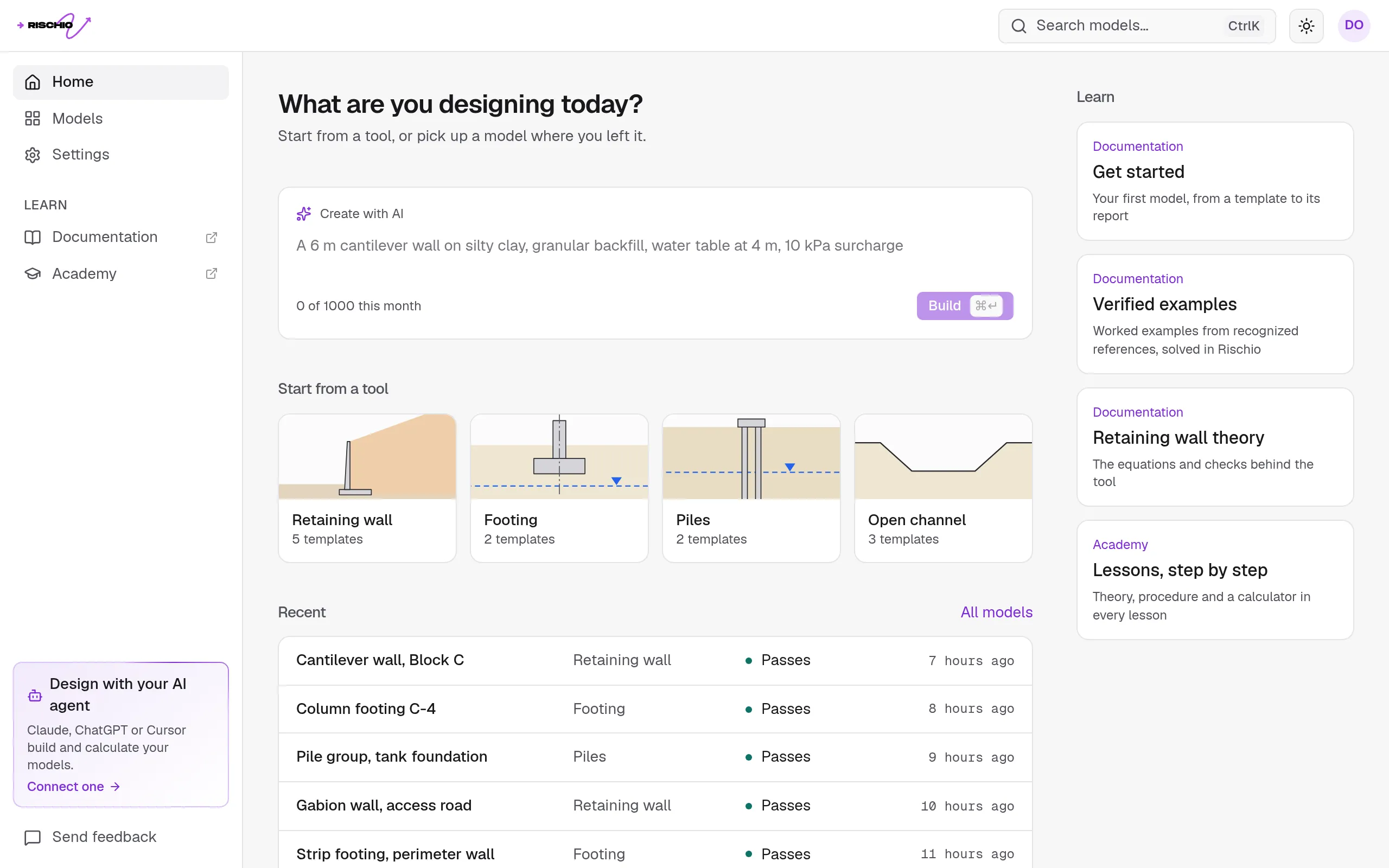
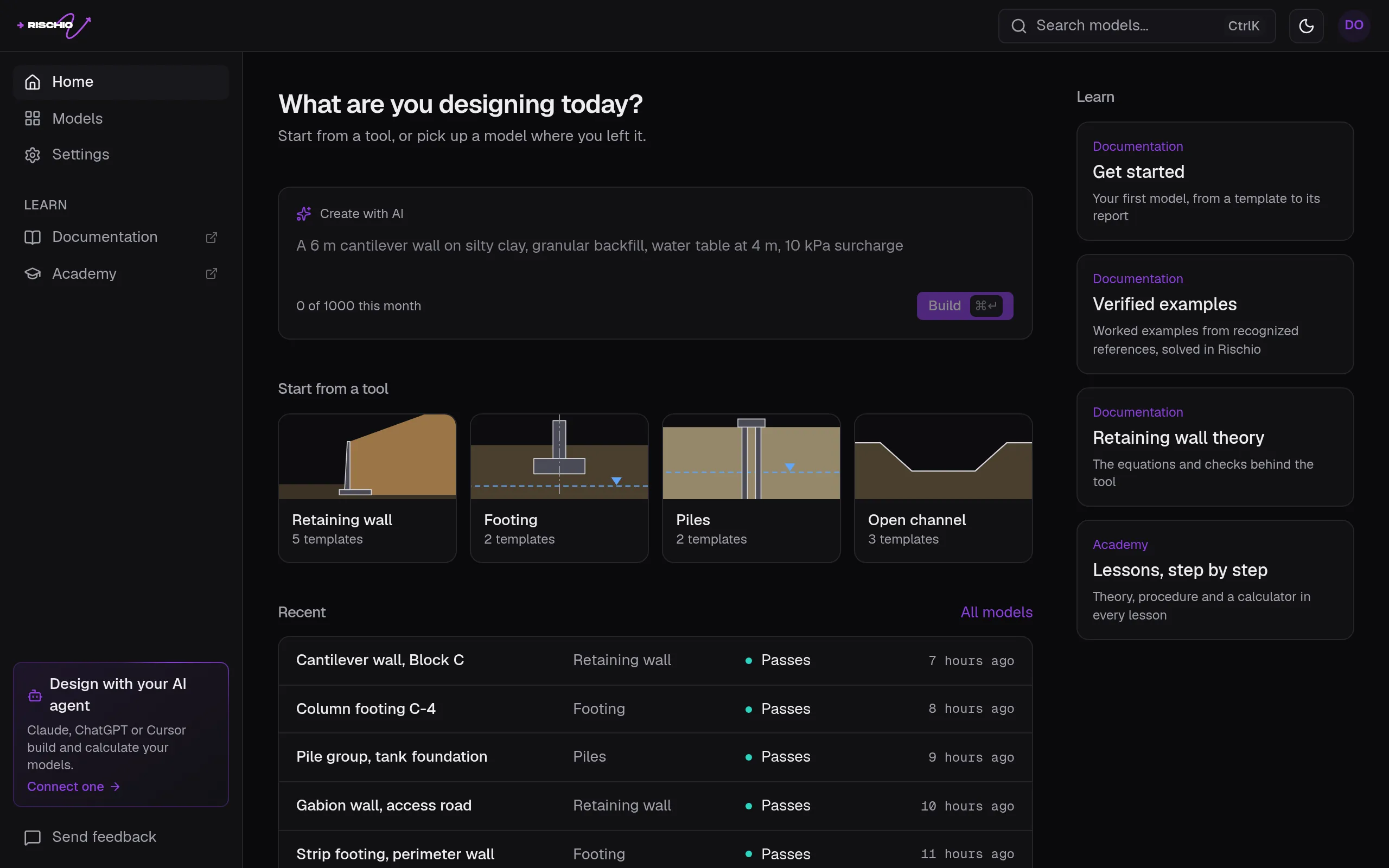
En el inicio del estudio, en Start from a tool, elige una herramienta y luego una de sus plantillas. El modelo se abre en el editor con el nombre de la plantilla.
Todo modelo empieza de algo que luego ajustas a tu caso: una plantilla, una frase para la IA (Crea un modelo con IA), un ejemplo verificado abierto con Abrir en el estudio, o una copia de uno de tus modelos.
3. Ajústalo a tu caso
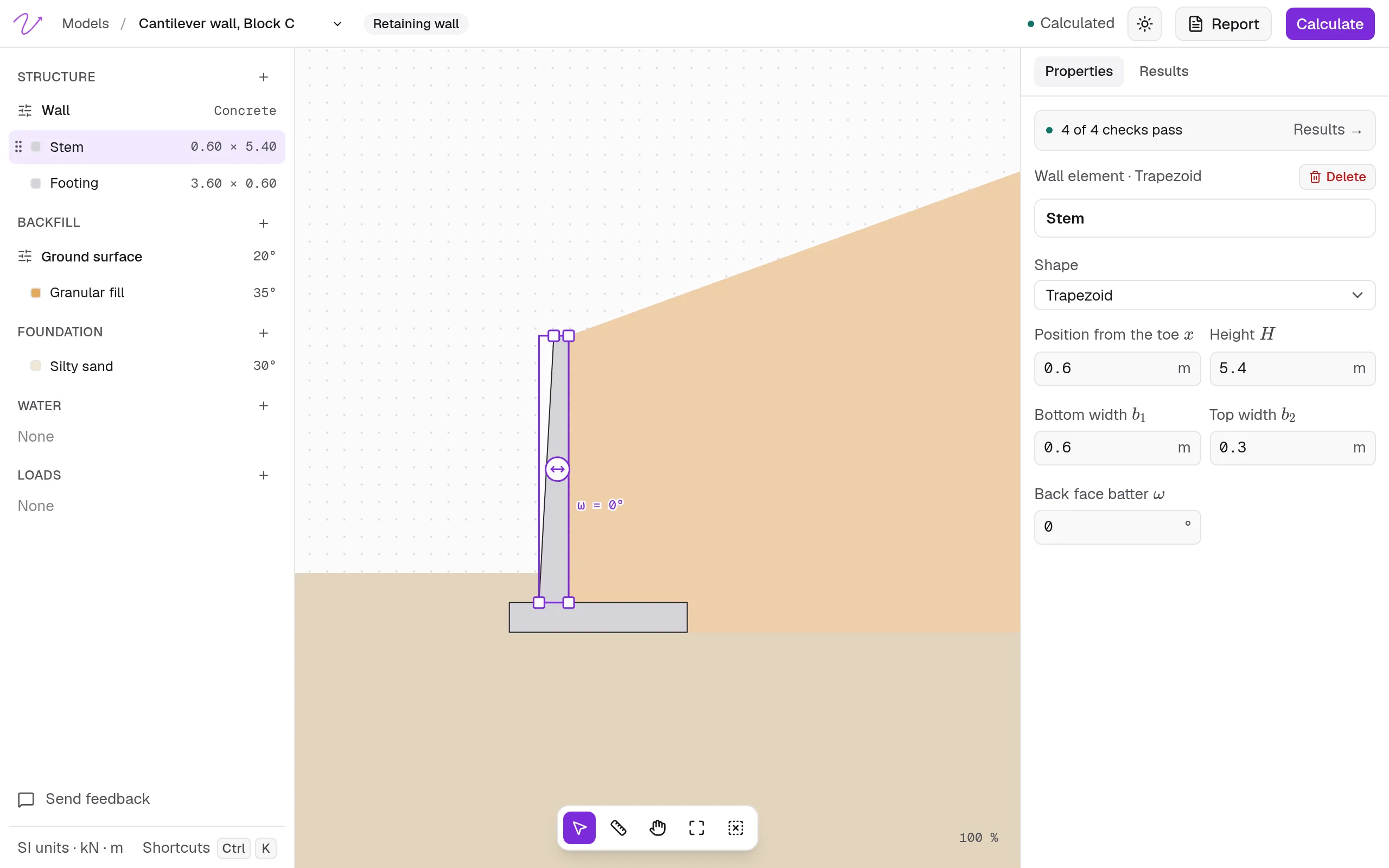
El editor tiene los elementos del modelo a la izquierda, su dibujo en el centro y, a la derecha, las propiedades (Properties) de lo que selecciones.
- Haz clic en el vástago del muro, en el dibujo o en la lista. Aparecen sus manijas: arrastra una para cambiar una dimensión, o escribe el valor en Properties.
- El + junto a un grupo le agrega algo: un estrato, un nivel freático, una sobrecarga.
- Cada cambio se guarda al hacerlo, y ⌘Z (Ctrl+Z) lo deshace.
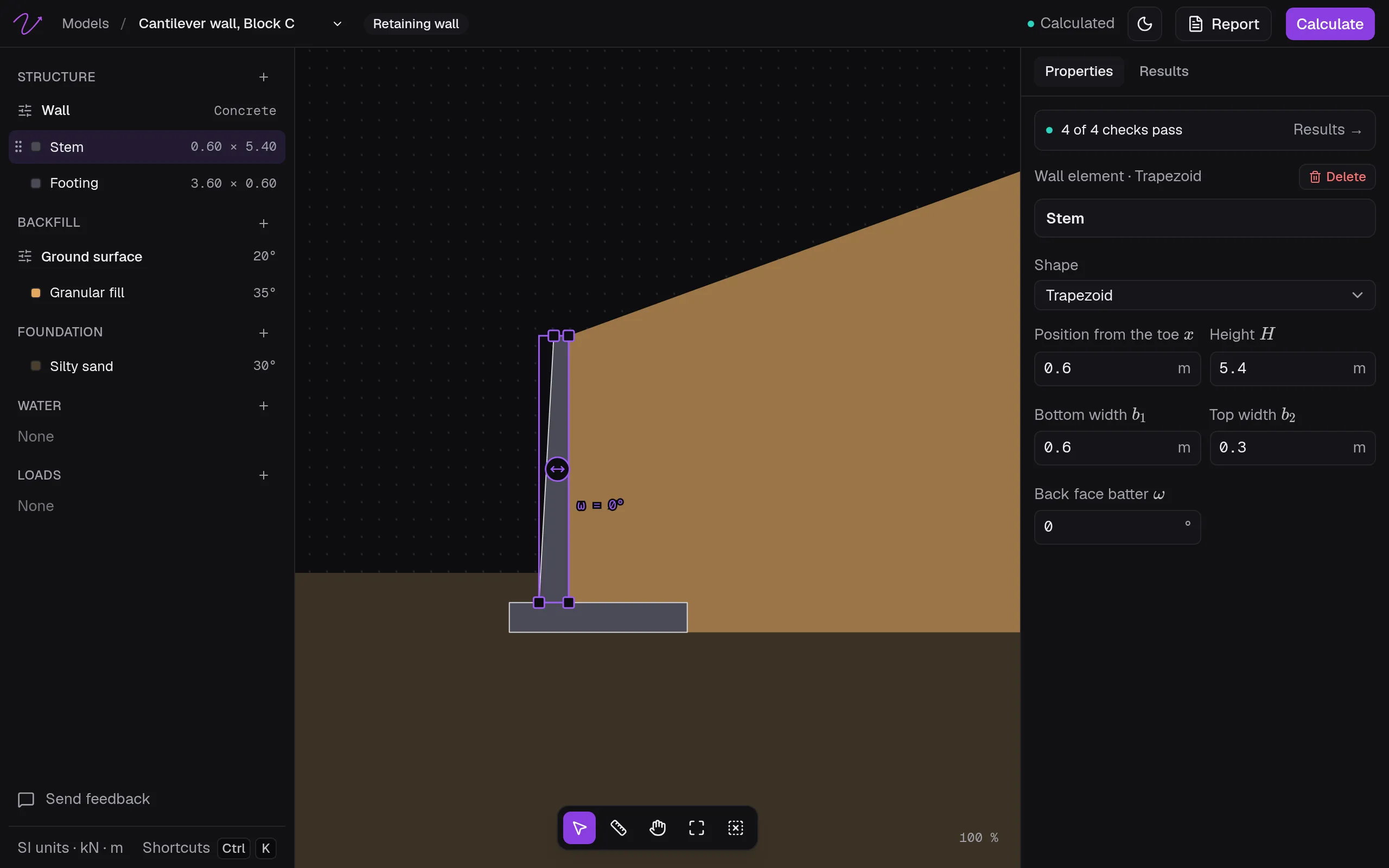
El editor, parte por parte: El editor.
4. Calcúlalo
Pulsa Calculate, o ⌘↵ (Ctrl+Enter). Se abre la pestaña Results con cada chequeo frente a su límite, y el dibujo muestra el diagrama del que está más cerca de su límite. View details, en un chequeo, muestra su ecuación con cada valor.
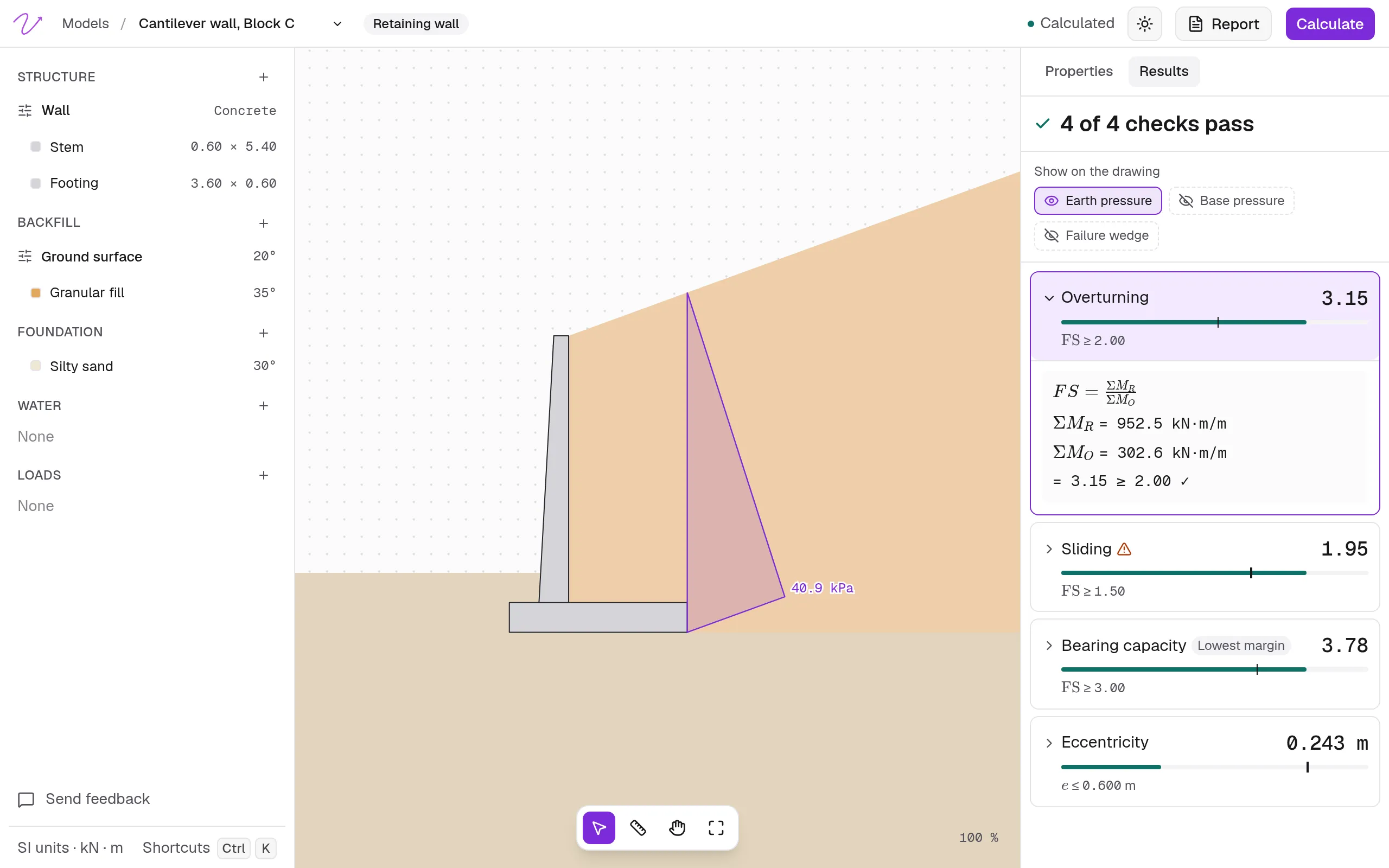
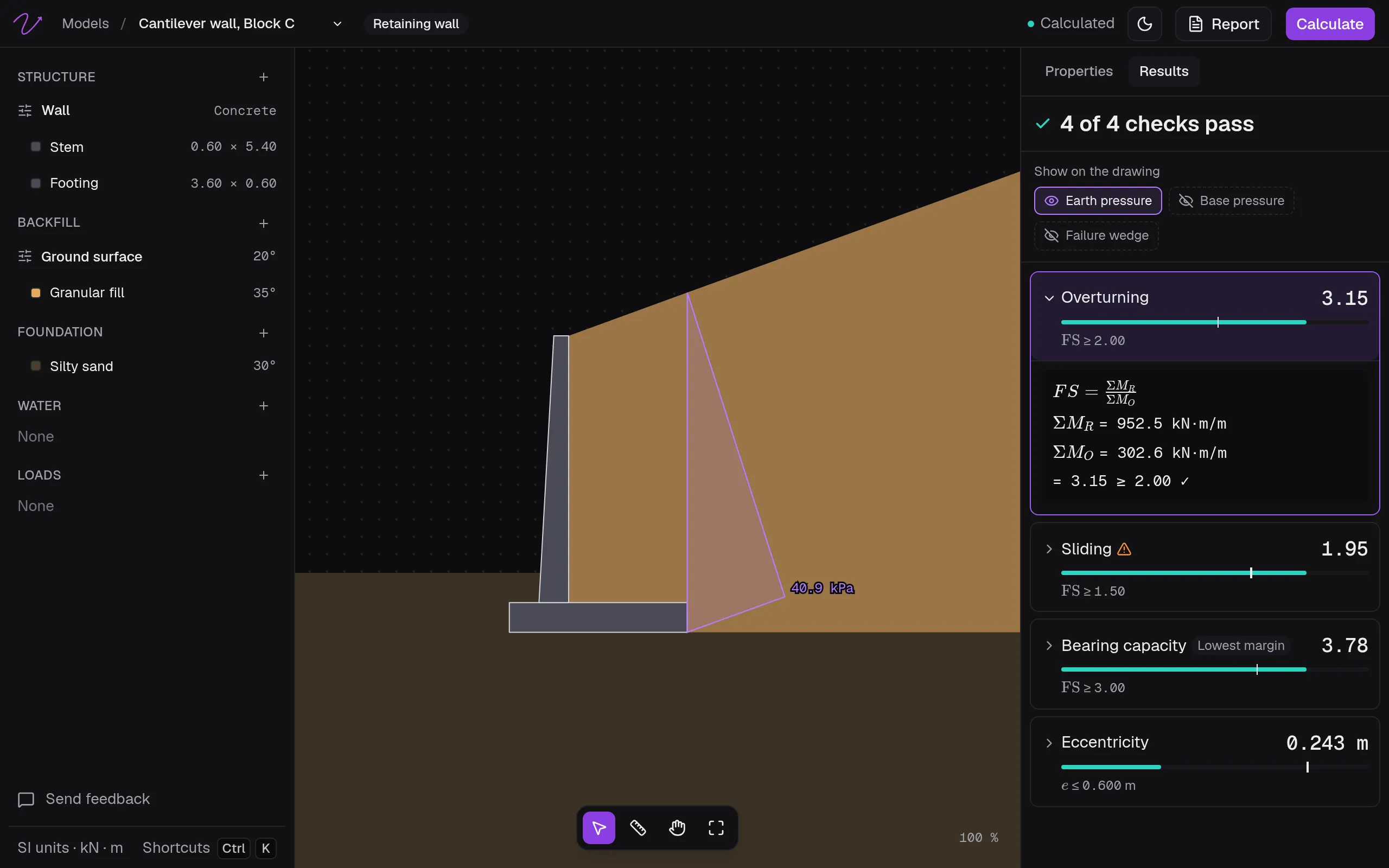
Si cambias el modelo después, sus resultados quedan marcados como desactualizados (Out of date) hasta que vuelvas a calcular. Cómo leerlos: Resultados.
5. Abre la memoria de cálculo
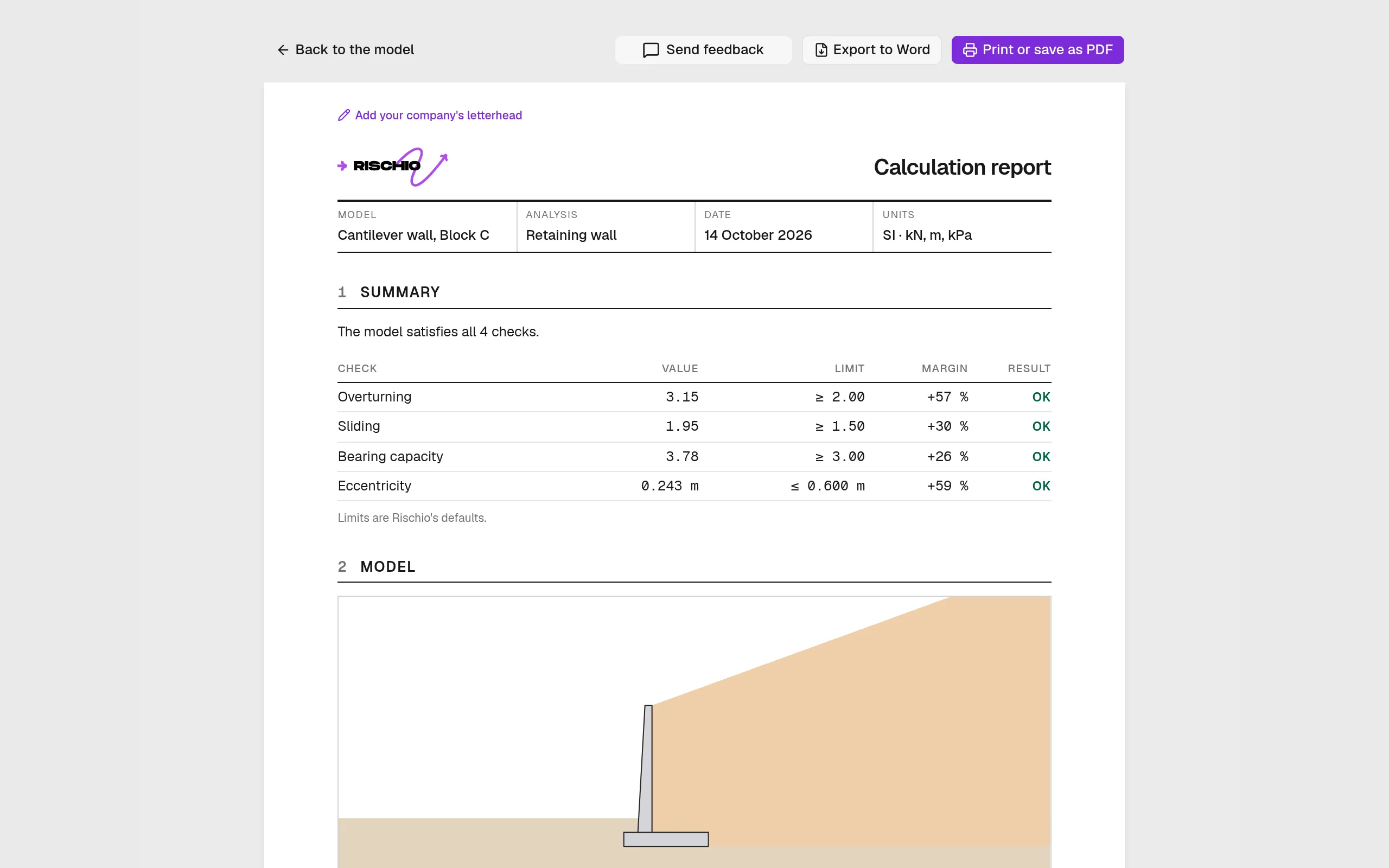
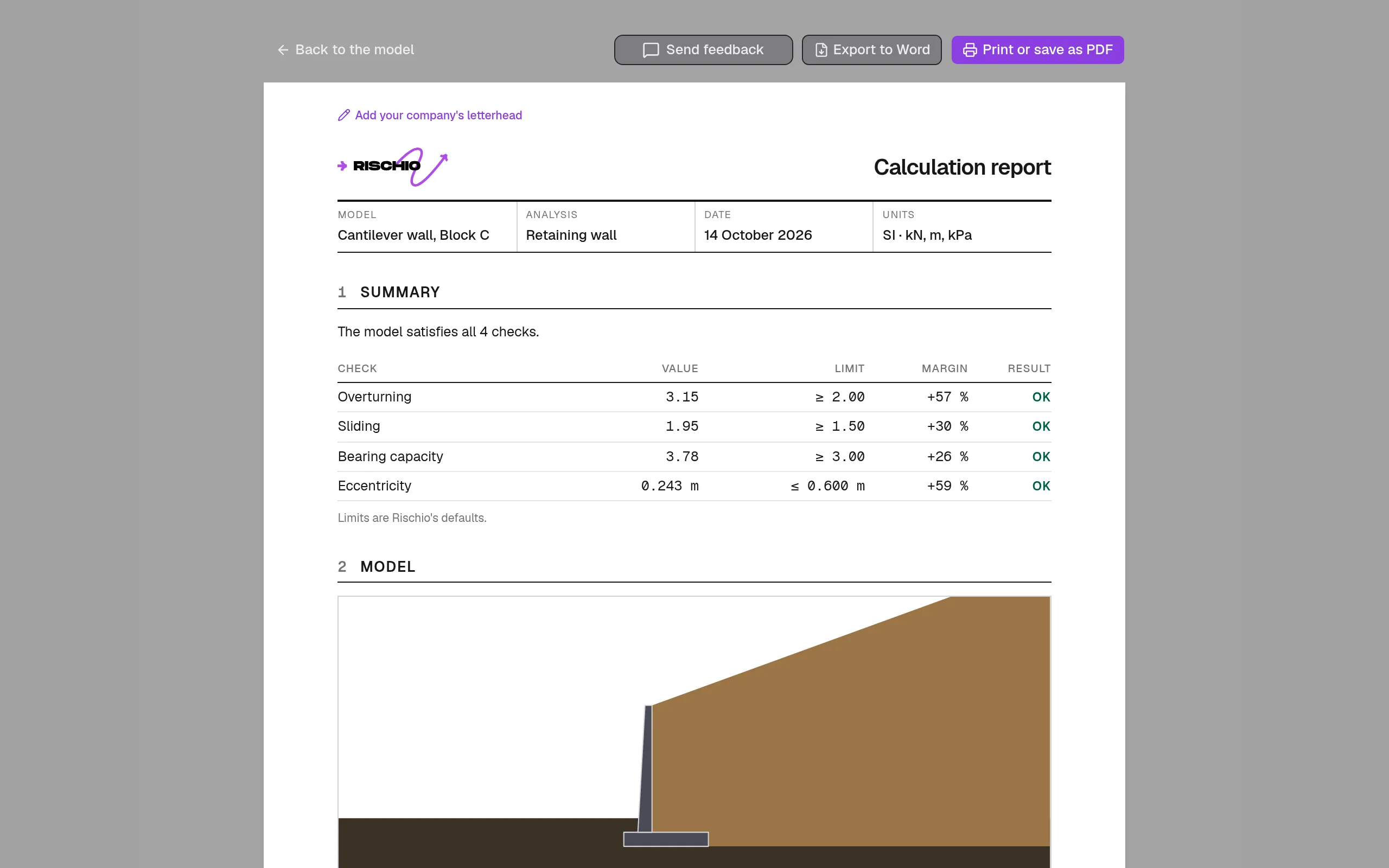
Report abre la memoria de cálculo: el resumen de los chequeos, los datos del modelo y cada paso del cálculo con sus figuras. Con Professional, y durante la prueba, la imprimes, la guardas en PDF o la exportas a Word. En el plan gratis es una vista previa. Todo sobre ella: La memoria de cálculo.
Qué sigue
- Ejemplos verificados: ejemplos resueltos de referencias reconocidas, resueltos en Rischio, con su respuesta junto a la de Rischio.
- Cómo calcula cada herramienta: muros de contención, zapatas, pilotes y canales abiertos.
- Conecta tu agente, para que Claude, ChatGPT o Cursor armen y calculen tus modelos.