
El editor
Cómo funciona el editor de Rischio: selecciona un elemento, arrastra sus manijas o escribe sus valores, agrega estratos, agua o cargas, deshaz, mide y calcula.
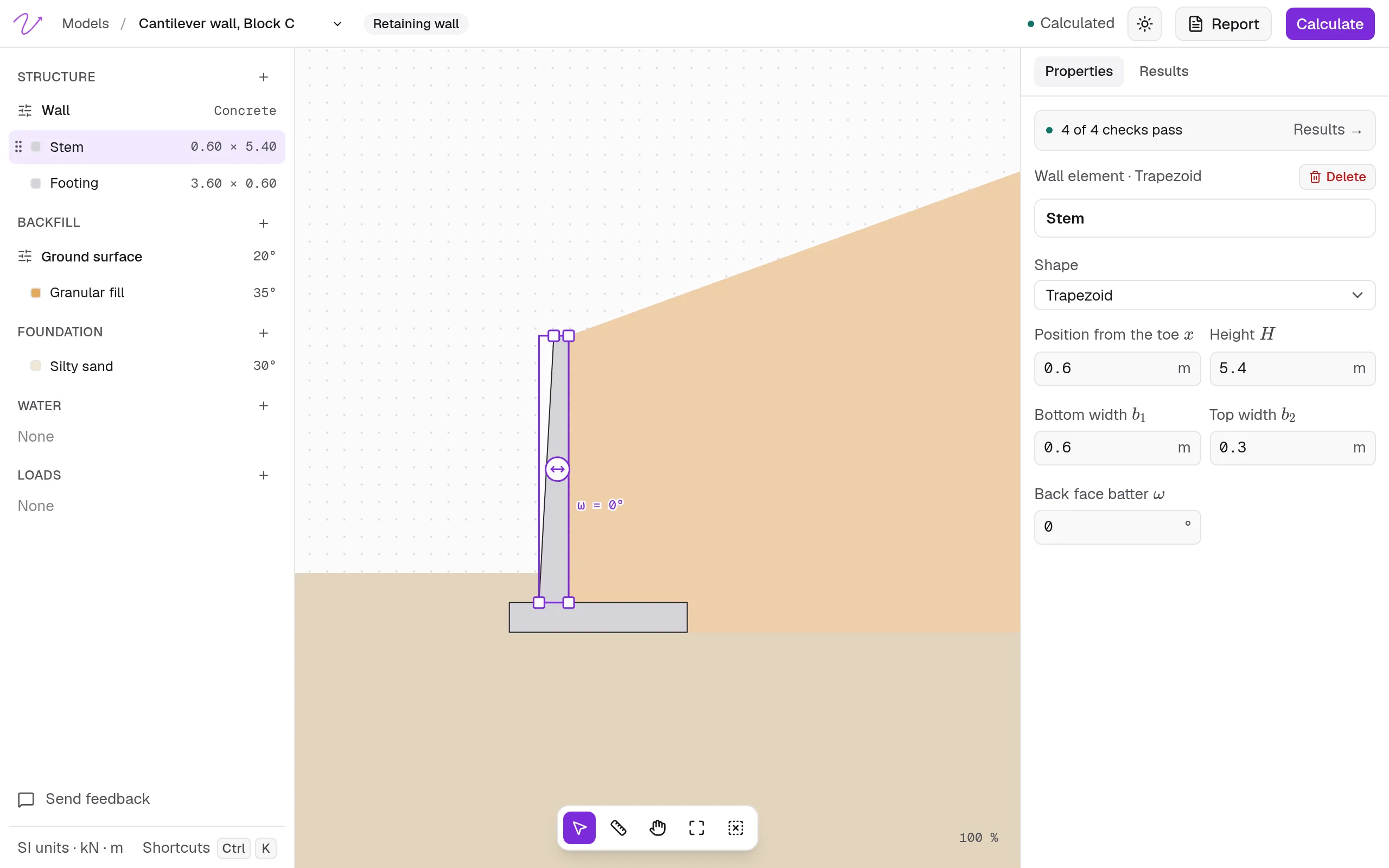
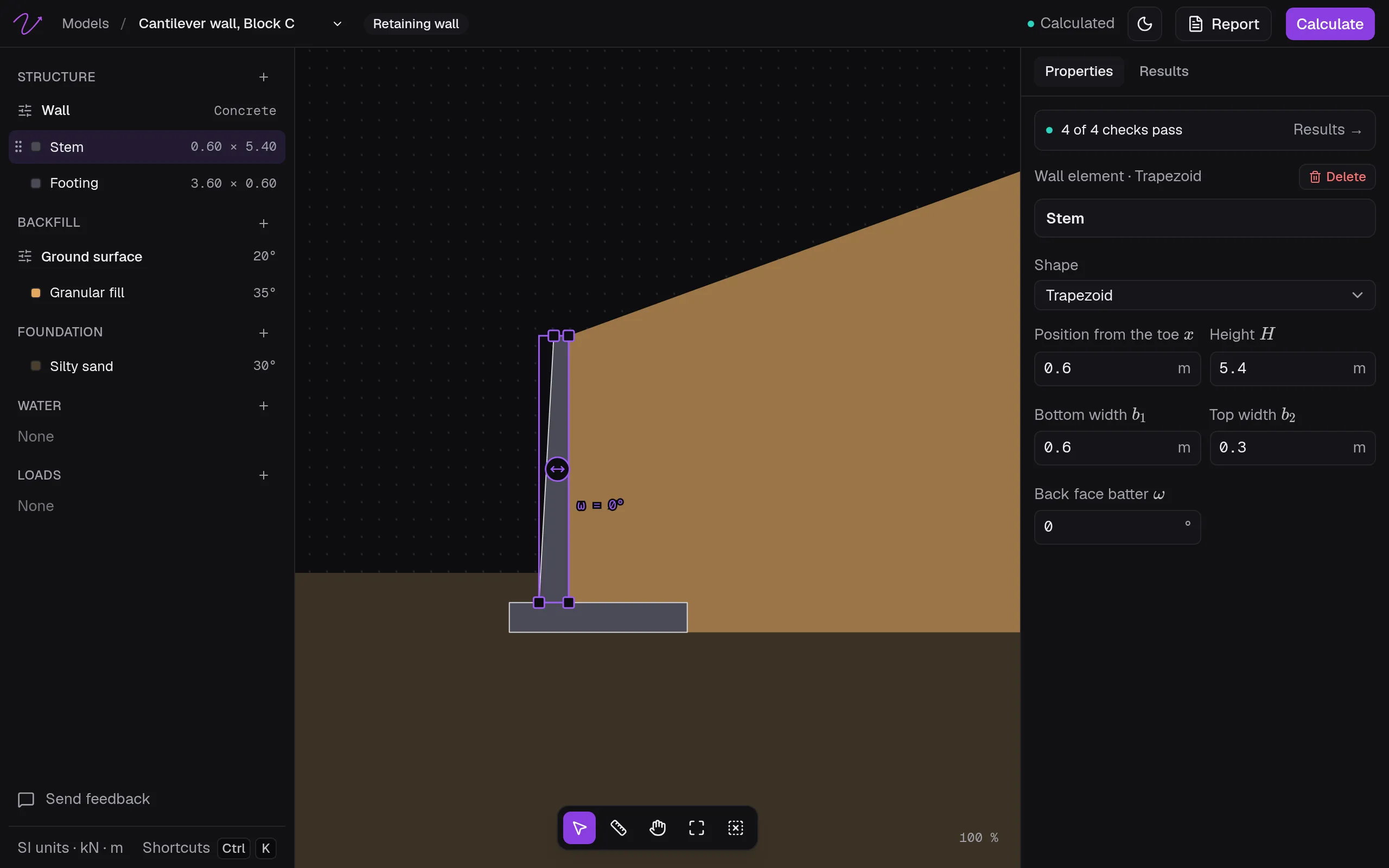
El editor tiene tres partes. A la izquierda, los elementos del modelo, por grupos: en un muro de contención, el muro, el relleno, la cimentación, el agua y las cargas. En el centro, el dibujo. A la derecha, dos pestañas: Properties (propiedades) y Results (resultados). El estudio está en inglés por ahora: los botones van aquí con el nombre que ves en pantalla.
Selecciona y cambia un elemento
Haz clic en un elemento del dibujo o de la lista. Properties muestra su nombre y sus datos, y el dibujo muestra sus manijas.
- Arrastra una manija para cambiar una dimensión o un nivel. Cada una dice qué cambia (“Drag to change the height H”), y un valor arrastrado avanza de 5 en 5 cm.
- Escribe un valor en Properties. Cada campo tiene su símbolo y su unidad, y acepta punto o coma decimal.
- Algunos datos son opcionales, como las propiedades elásticas de un suelo (Elastic properties): un interruptor los activa.
Esc quita la selección, y también un clic en una parte vacía del dibujo.
Agrega, reordena y borra
El + junto a un grupo le agrega algo:
| Herramienta | Qué puedes agregar |
|---|---|
| Muro de contención | Un elemento encima del muro (así se agregan los niveles de gaviones), un estrato al relleno o a la cimentación, un nivel freático detrás o delante del muro, una sobrecarga uniforme |
| Zapata | Un estrato al fondo, un nivel freático |
| Pilotes | Un estrato al fondo, un nivel freático |
| Canal abierto | Vértices de la sección (ver abajo) |
Arrastra las filas de los estratos, o de los elementos del muro, para cambiar su orden. Delete en Properties, o Supr, borra el elemento seleccionado. Lo que un modelo necesita se queda: la zapata y su carga, el pilote, el último estrato de una lista.
Canales abiertos
La sección transversal es una línea de vértices. Arrastra un vértice para moverlo, haz clic en el + de un tramo para agregar uno, y bórralo con Delete vertex (Supr). Una sección necesita al menos tres.
La tabla Vertices and roughness tiene los mismos puntos como una hoja de cálculo: flechas para moverte, F2 para editar, y copiar y pegar con Excel. El recuadro Profile, en una esquina del dibujo, abre el caudal y la pendiente.
Guarda y calcula
- Cada cambio se guarda al hacerlo. Guardar no calcula.
- Calculate, o ⌘↵ (Ctrl+Enter), manda el modelo al motor. Si cambias algo después, los resultados quedan como desactualizados (Out of date) hasta que vuelvas a calcular.
- ⌘Z (Ctrl+Z) deshace y ⌘⇧Z (Ctrl+Shift+Z) rehace, hasta 100 pasos, mientras la página esté abierta.
Cuando un modelo no se puede calcular, el panel dice por qué (“Cannot calculate: …”) y selecciona el elemento que hay que corregir.
Muévete por el dibujo
La barra de herramientas del dibujo tiene Select (V), Measure (M), Pan (H) y Zoom to fit (Shift+1). Espacio y arrastrar, o el botón del medio, mueve el dibujo; ⌘ (Ctrl) y la rueda, o pellizcar, cambia el zoom. Las medidas sirven para revisar una distancia y no se guardan. Todos los atajos: Atajos de teclado.
Unidades
Rischio trabaja en el SI: kN, m y kPa, y los ángulos en grados.
Cuando alguien más cambia el modelo
Si tu agente de IA está trabajando en el modelo que tienes abierto, el editor lo avisa y espera; Take over te lo devuelve. Si el modelo cambia en otra parte mientras tienes cambios sin guardar, eliges entre Load their version (cargar la otra versión) y Keep mine (quedarte con la tuya).