
Crea y organiza tus modelos
Empieza un modelo en Rischio desde una plantilla, la IA, un ejemplo verificado o una copia, y búscalo, renómbralo, duplícalo o bórralo en Models.
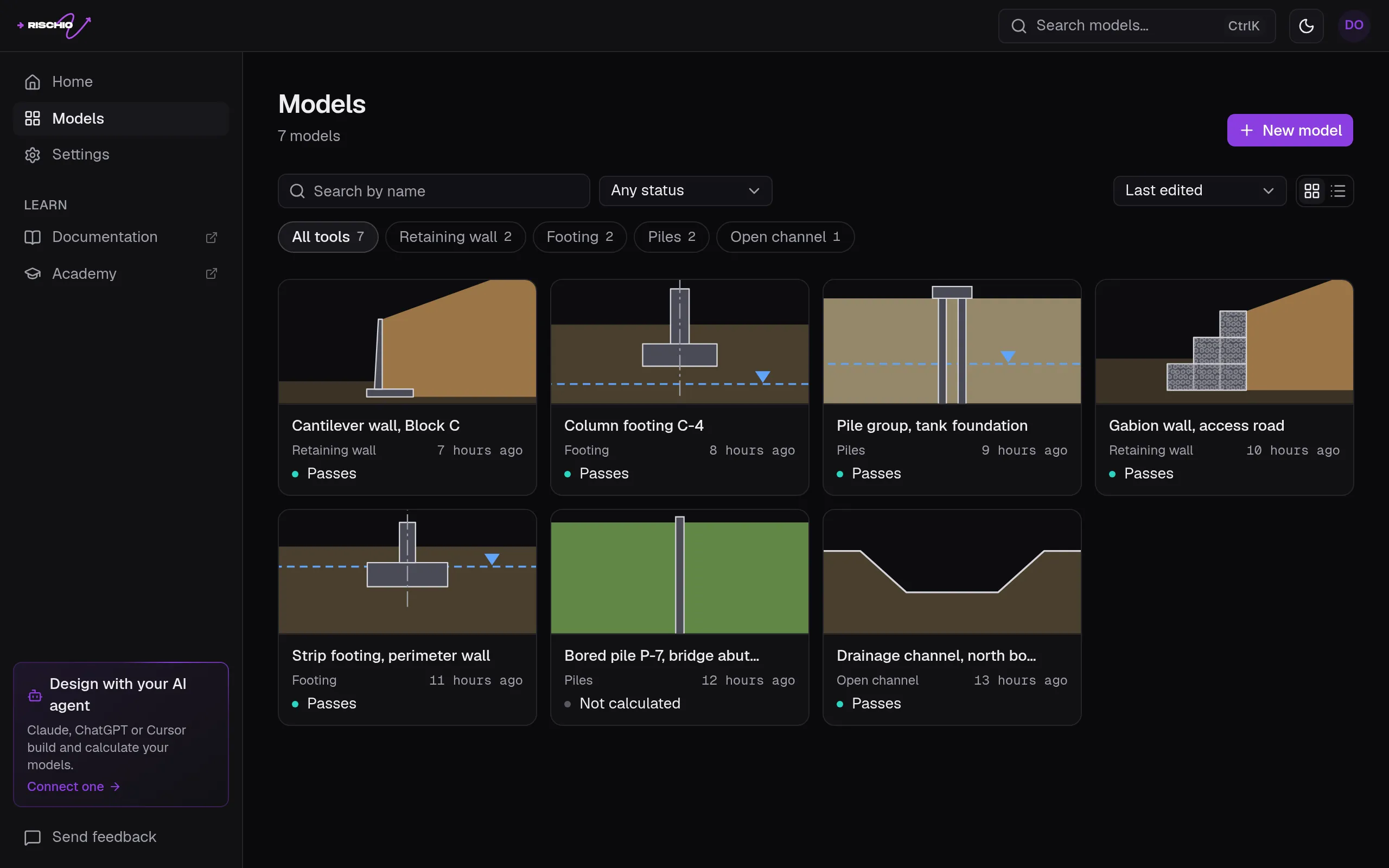
Un modelo es un cálculo: un muro, una zapata, un pilote o un grupo de pilotes, o un canal, con sus datos y sus resultados. Todos los tuyos están en la página Models del estudio, y los últimos que editaste, en el inicio, en Recent. El estudio está en inglés por ahora: los botones van aquí con el nombre que ves en pantalla.
Empieza un modelo
No hay modelos en blanco. Cada uno empieza de algo que luego ajustas a tu caso:
- Una plantilla. Elige una herramienta en Start from a tool, en el inicio, o usa New model en la página Models.
- Una frase. Descríbelo en Create with AI, en el inicio: Crea un modelo con IA.
- Un ejemplo verificado. En cualquier ejemplo verificado, Abrir en el estudio y luego Open a copy in my models.
- Una copia de uno tuyo. Duplicate, en su menú de la página Models. La copia conserva los resultados.
- Tu agente. Un agente de IA conectado crea modelos en tu cuenta: Conecta tu agente.
Las plantillas, herramienta por herramienta, con el nombre que tienen en el estudio:
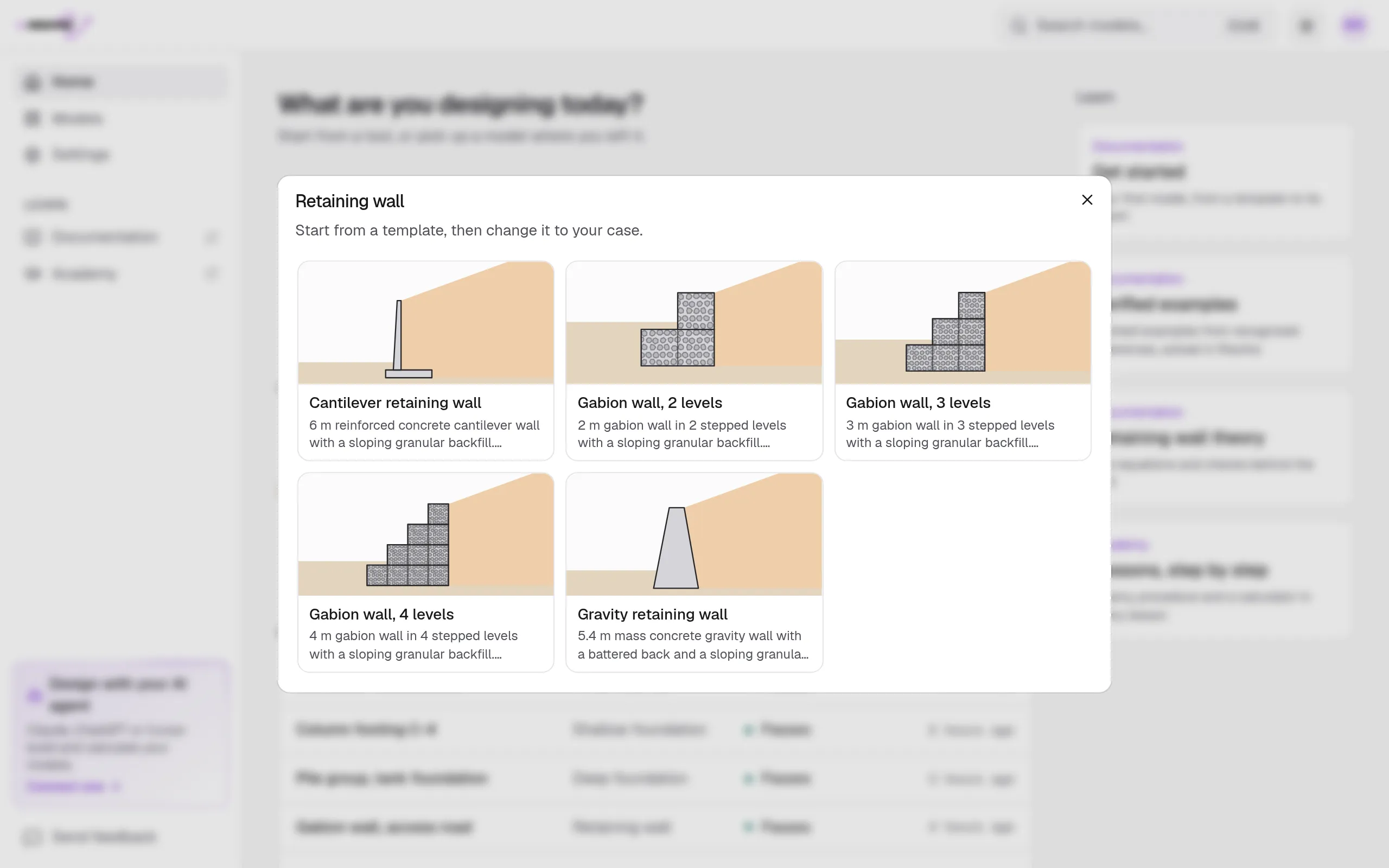
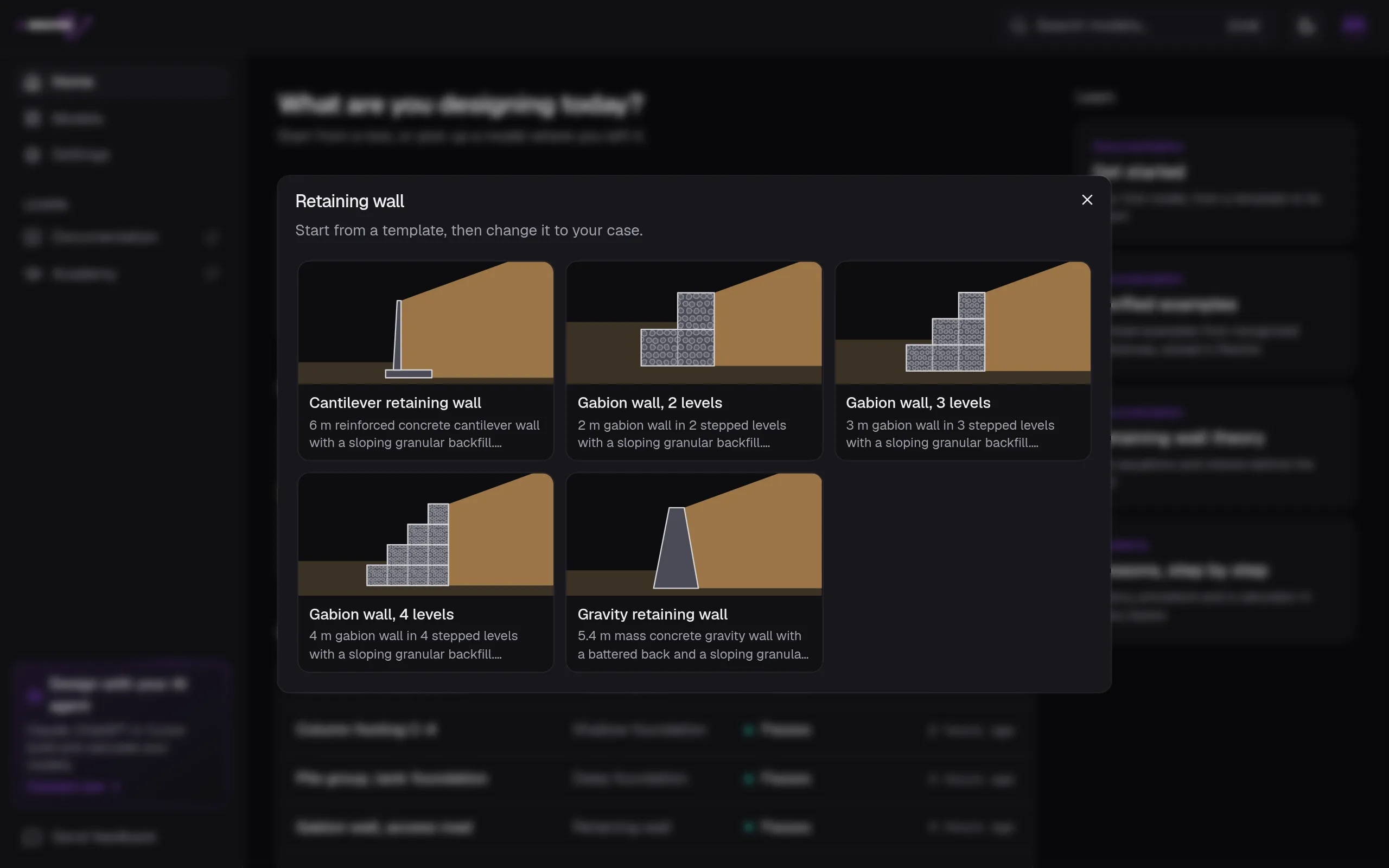
| Herramienta | Plantillas |
|---|---|
| Retaining wall |
|
| Footing |
|
| Piles |
|
| Open channel |
|
Encuentra un modelo
La página Models busca por nombre y filtra por herramienta y por estado: Passes (cumple), Fails (no cumple), Out of date (desactualizado) o Not calculated (sin calcular). Ordena por Last edited, Name o Date created, en cuadrícula o en lista. En cualquier parte del estudio fuera del editor, ⌘K (Ctrl+K) busca tus modelos por nombre o por herramienta.
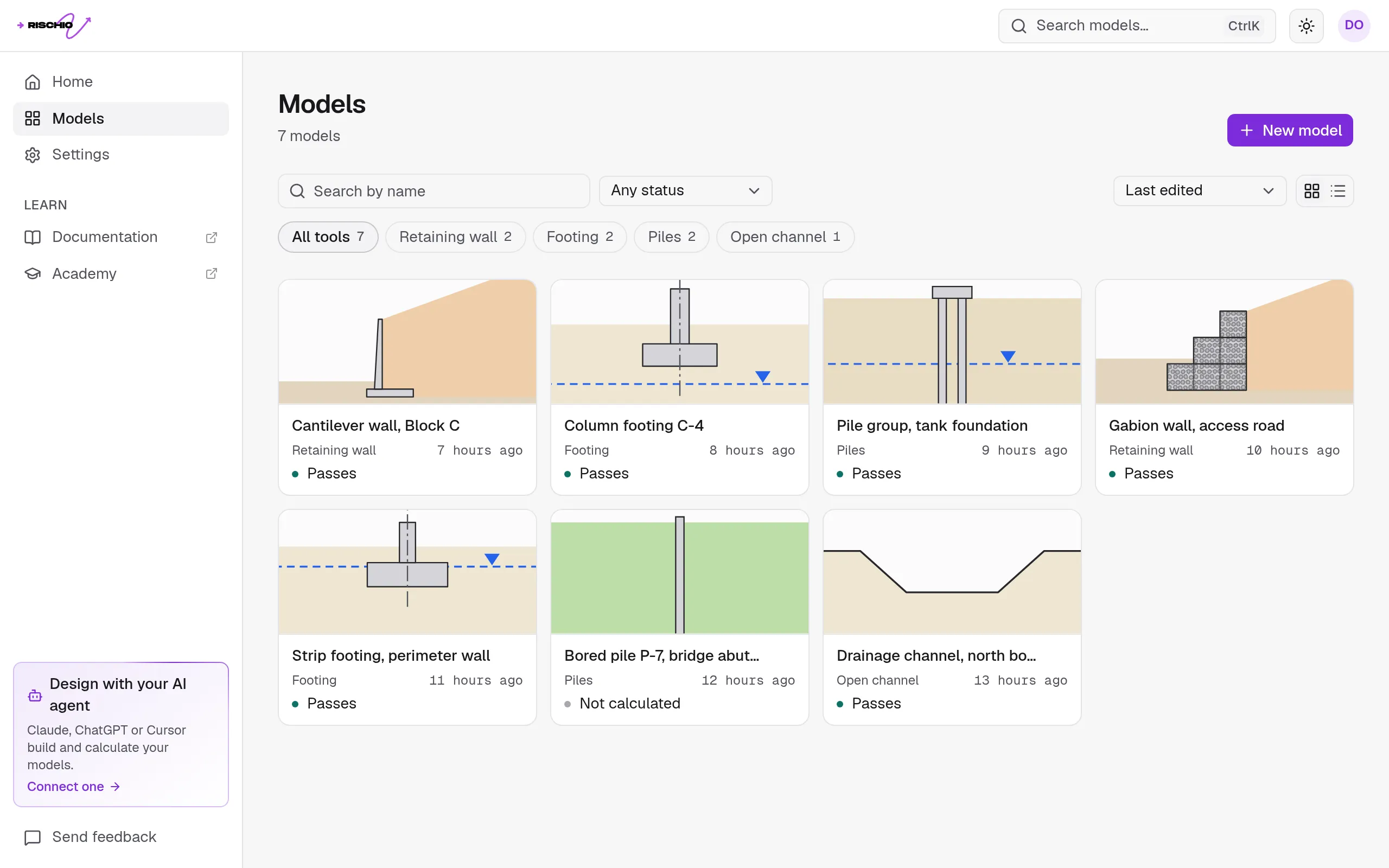
Renombra, duplica, borra
El menú de un modelo, en la página Models, tiene Calculation report (la memoria de cálculo), Rename, Duplicate y Delete. En el editor, haz clic en su nombre, en la barra de arriba, para renombrarlo. Un nombre tiene de 4 a 50 caracteres.
Borrar un modelo borra también sus resultados, y no se puede deshacer.
En el plan gratis
El plan gratis guarda hasta 3 modelos. Con 3, New model y Duplicate esperan a que borres uno o pases a Professional; los modelos que ya tienes los sigues editando y calculando.